0983504555

Sửa máy in Brother DCP-T710W kẹt ADF, mất Wi-Fi: gỡ Document Jam, nối mạng
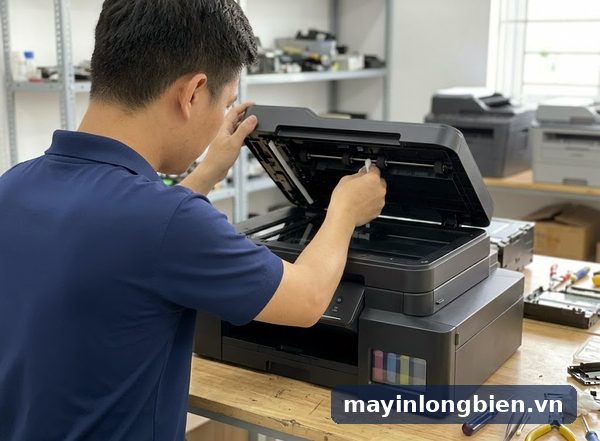
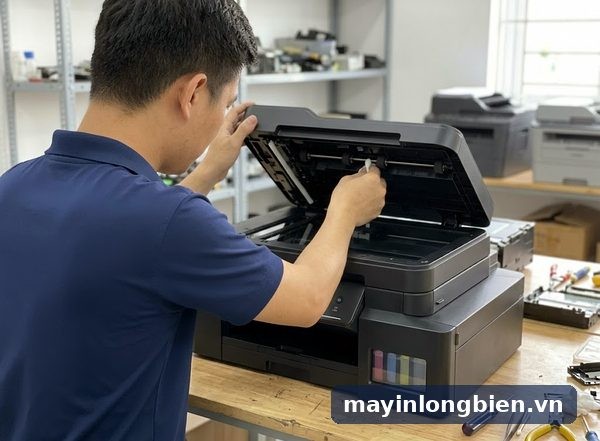
Phần lớn ca sửa máy in Brother DCP-T710W liên quan tới khay nạp tài liệu tự động (ADF): máy báo Document Jam, kéo hai tờ một lúc hoặc kéo lệch làm bản scan bị nghiêng. Nguyên nhân hay gặp nhất là con lăn cao su bám bụi giấy, đệm tách giấy mòn bóng, hoặc xấp bản gốc còn ghim, còn kẹp. Việc làm ngay: rút bản gốc kẹt ra theo chiều giấy đi, bấm Stop/Exit, gỡ hết ghim, xếp lại xấp mỏng hơn rồi lau con lăn. Lỗi Wi-Fi trên máy này thường chỉ do đổi router, cài lại kết nối là in và scan qua mạng trở lại.
- Kẹt ADF, kéo đôi thường do con lăn bám bụi giấy, đệm tách mòn hoặc bản gốc còn ghim, quá dài; mất Wi-Fi phần lớn do đổi router hoặc máy nhận IP mới.
- Làm ngay: rút bản gốc theo chiều giấy đi, bấm Stop/Exit, gỡ ghim, xòe giấy, nạp ít tờ; tắt máy lau con lăn bằng khăn ẩm vắt khô; mất mạng thì in báo cáo mạng, cài lại Wi-Fi.
- Cần thợ khi đã lau con lăn vẫn kéo đôi, con lăn trượt kêu rít, giấy bị rách khi qua ADF, kính quét xước hoặc mảnh giấy rơi sâu trong khe.
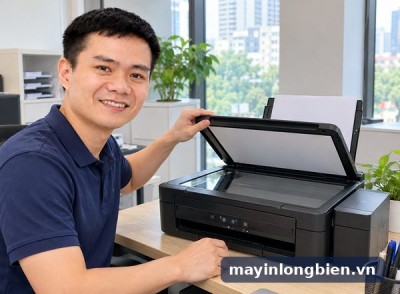
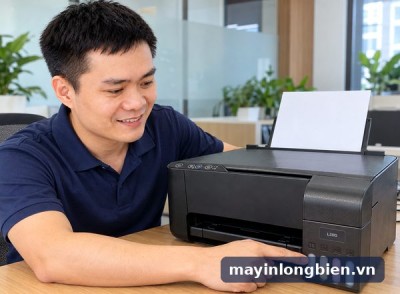
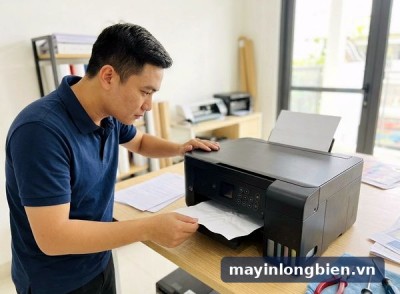
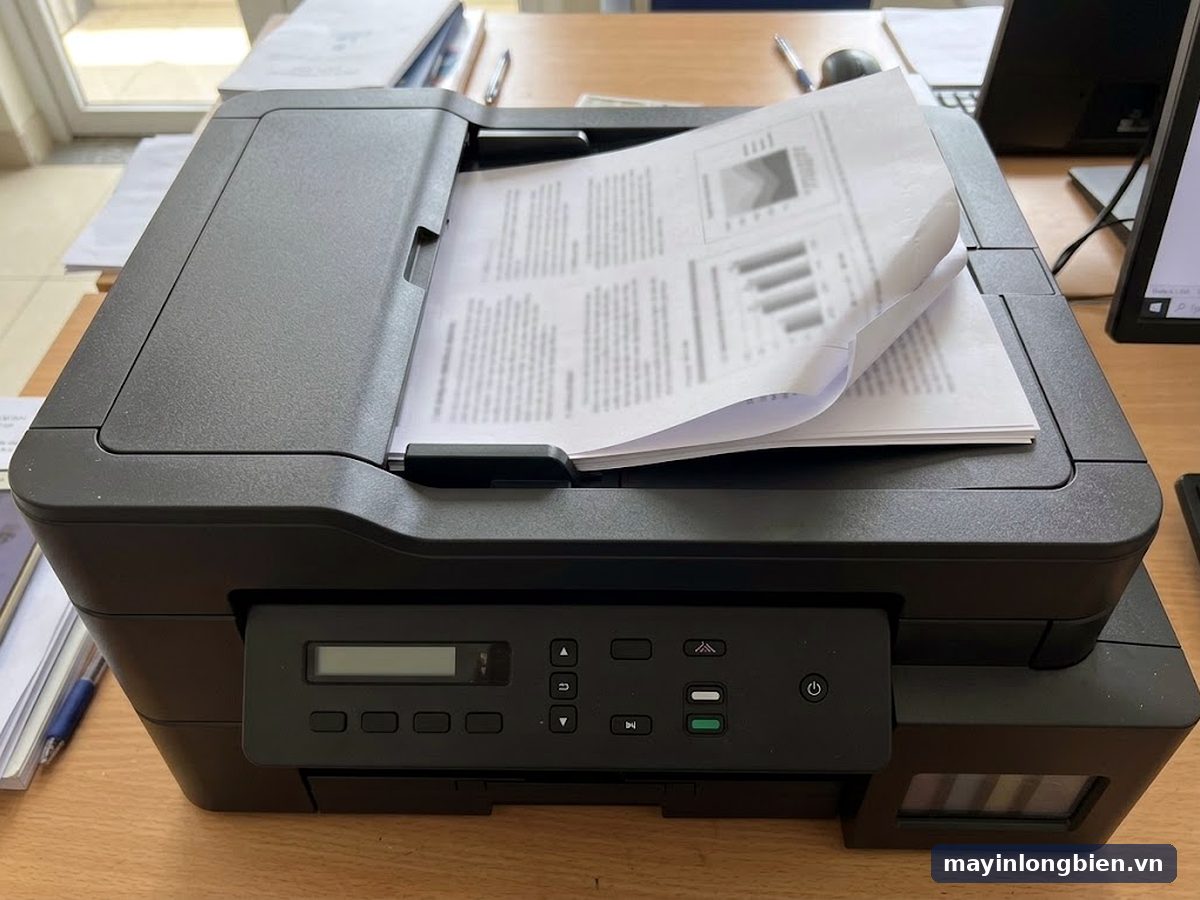
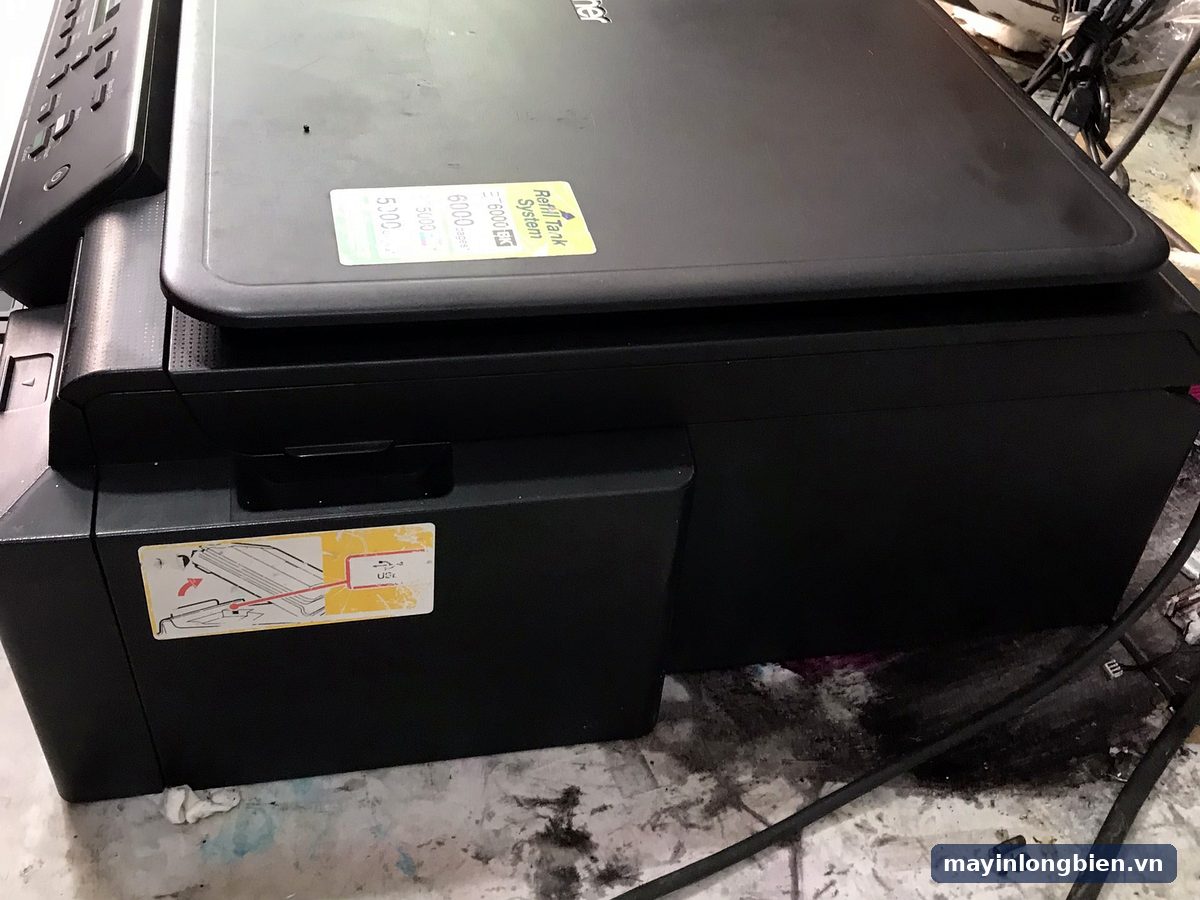
Dữ kiện trong bài đối chiếu với hướng dẫn sử dụng và trang thông số của Brother cho DCP-T710W, cộng với kinh nghiệm tháo cụm ADF tại xưởng. Ảnh thật trong bài là máy DCP-T cùng phân khúc, cùng kiểu thân với T720DW.
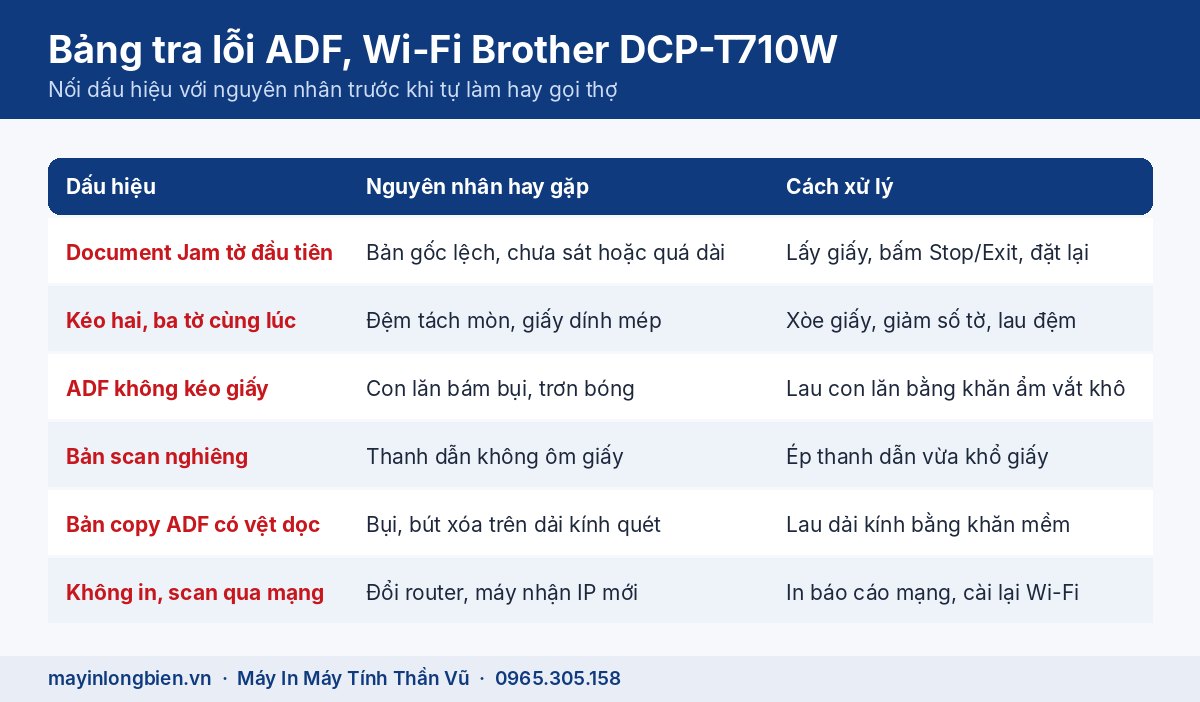
Bảng tra lỗi ADF và Wi-Fi trên DCP-T710W
DCP-T710W có màn hình chữ một dòng, nên lỗi ADF chỉ hiện ngắn gọn là Document Jam. Bảng dưới giúp bạn nối dấu hiệu nhìn thấy với nguyên nhân thật, trước khi quyết định tự làm hay gọi thợ.
| Dấu hiệu | Nguyên nhân hay gặp | Cách xử lý |
|---|---|---|
| Document Jam ngay tờ đầu tiên | Bản gốc đặt chưa sát, lệch thanh dẫn, hoặc giấy quá dài | Lấy giấy ra, bấm Stop/Exit, đặt lại đúng cách |
| Kéo hai, ba tờ cùng lúc | Đệm tách mòn, giấy mới dính mép, giấy hút ẩm | Xòe giấy, giảm số tờ, lau đệm tách |
| ADF không kéo, giấy đứng yên | Con lăn bám bụi trơn, bản gốc chưa chạm tới con lăn | Lau con lăn, đẩy xấp giấy vào nhẹ tới chạm |
| Bản scan nghiêng, mất mép chữ | Thanh dẫn hai bên không ôm giấy, giấy cong | Ép thanh dẫn vừa khổ, vuốt phẳng giấy |
| Bản copy qua ADF có vệt dọc | Bụi, vết bút xóa trên dải kính quét | Lau kính bằng khăn mềm, khô |
| Kẹt giữa chừng với tài liệu dài | Bản gốc dài hơn giới hạn của ADF | Cho từng tờ hoặc dùng mặt kính phẳng |
| Máy tính, điện thoại không thấy máy | Router mới, đổi mật khẩu, máy đổi IP | In báo cáo mạng, cài lại Wi-Fi |
| Print Unable kèm số sau khi gỡ kẹt | Vật lạ hoặc giấy rách rơi vào trong | Dừng tự làm, xem bài riêng hoặc gọi thợ |
Thông báo Print Unable xuất hiện sau khi có giấy rơi vào máy có cách đọc và xử lý riêng, đã viết trong bài Brother báo Print Unable 46 trên dòng DCP-T. Bài này tập trung vào cụm ADF trên nóc máy.
ADF của DCP-T710W nhận loại bản gốc nào?
Rất nhiều ca kẹt ADF không phải do máy hỏng mà do đưa vào loại giấy ADF không được thiết kế để kéo. Trang thông số của Brother ghi ADF nhận tối đa 20 tờ giấy 80 g/m², chiều rộng bản gốc từ 148 đến 215,9 mm, chiều dài từ 148 đến 355,6 mm, và bản gốc dài hơn 297 mm phải đưa từng tờ.
Bản gốc nên đặt trên mặt kính thay vì ADF
- Giấy còn ghim bấm, kẹp giấy, băng dính hay giấy nhớ dán trên mặt.
- Hóa đơn giấy nhiệt, giấy than, giấy pelure mỏng dễ rách.
- Ảnh, thẻ, bìa cứng, giấy bị gấp đôi hoặc nhàu nát.
- Tờ khổ nhỏ hơn 148 mm như phiếu thu, biên lai cắt đôi.
- Tem nhãn, decal còn đế; loại vật liệu này nếu cần in thì xem thêm bài in tem nhãn, decal trên máy in phun.
Vì sao ADF kéo đôi giấy?
Bên dưới con lăn nạp có một miếng đệm tách giấy bằng cao su. Nhiệm vụ của nó là giữ lại tờ thứ hai trong khi con lăn kéo tờ trên cùng. Khi đệm mòn bóng hoặc dính bụi giấy, lực giữ yếu đi và hai tờ trượt vào cùng lúc. Giấy mới bóc ram dính mép, giấy in laser còn tĩnh điện hay giấy hút ẩm trong mùa nồm cũng làm tình trạng này nặng hơn.
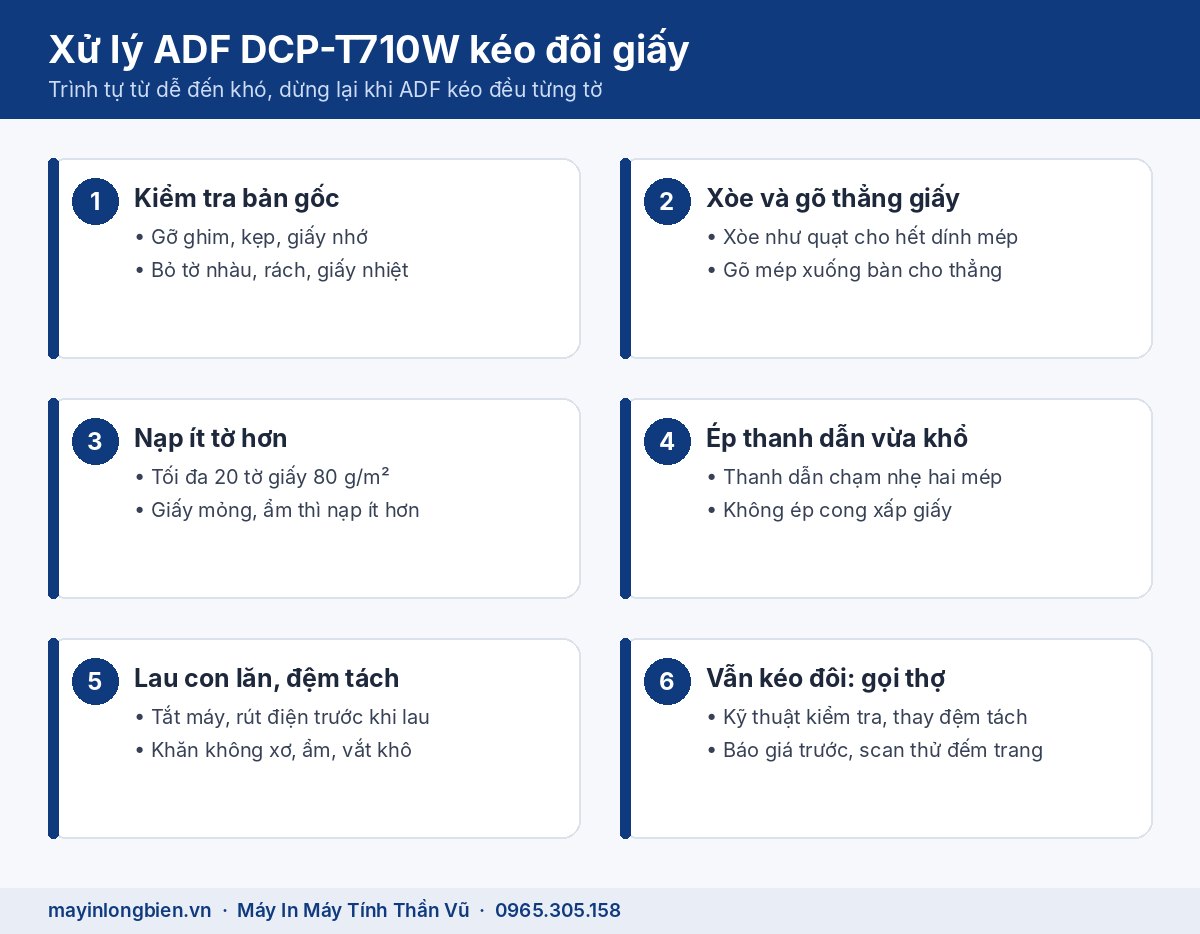
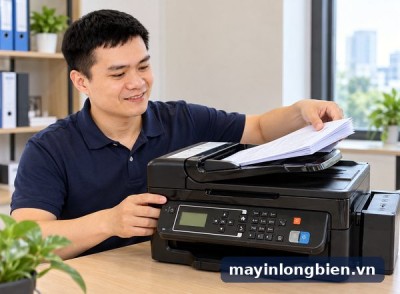
Mẹo đơn giản trước khi nạp: cầm xấp giấy, xòe nhẹ như xòe quạt, gõ mép xuống bàn cho thẳng, rồi mới đặt vào khay ADF với mặt cần quét hướng theo hình vẽ trên khay.
Tự gỡ Document Jam và làm sạch con lăn ADF
Theo Brother, khi có Document Jam: lấy bản gốc kẹt ra, bấm Stop/Exit, rồi đặt lại bản gốc đúng cách. Dưới đây là trình tự đầy đủ kèm phần lau chùi mà kỹ thuật viên vẫn hướng dẫn khách tự làm.
- Bấm Stop/Exit để hủy lượt scan hoặc copy đang chạy.
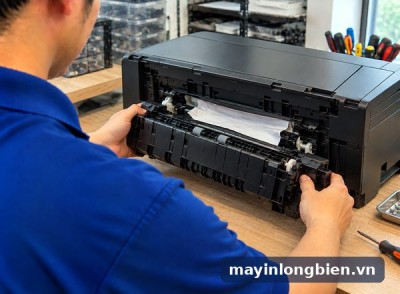
- Rút bản gốc đang kẹt ra từ từ theo chiều giấy đi; nếu giấy kẹt chặt, không giật ngược về phía khay.
- Lấy hết các tờ còn lại trong khay ADF, kiểm tra từng tờ có ghim, có rách mép không.
- Tắt máy, rút điện trước khi lau.
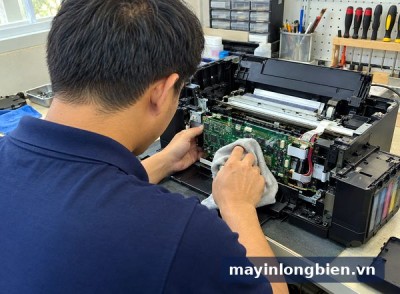
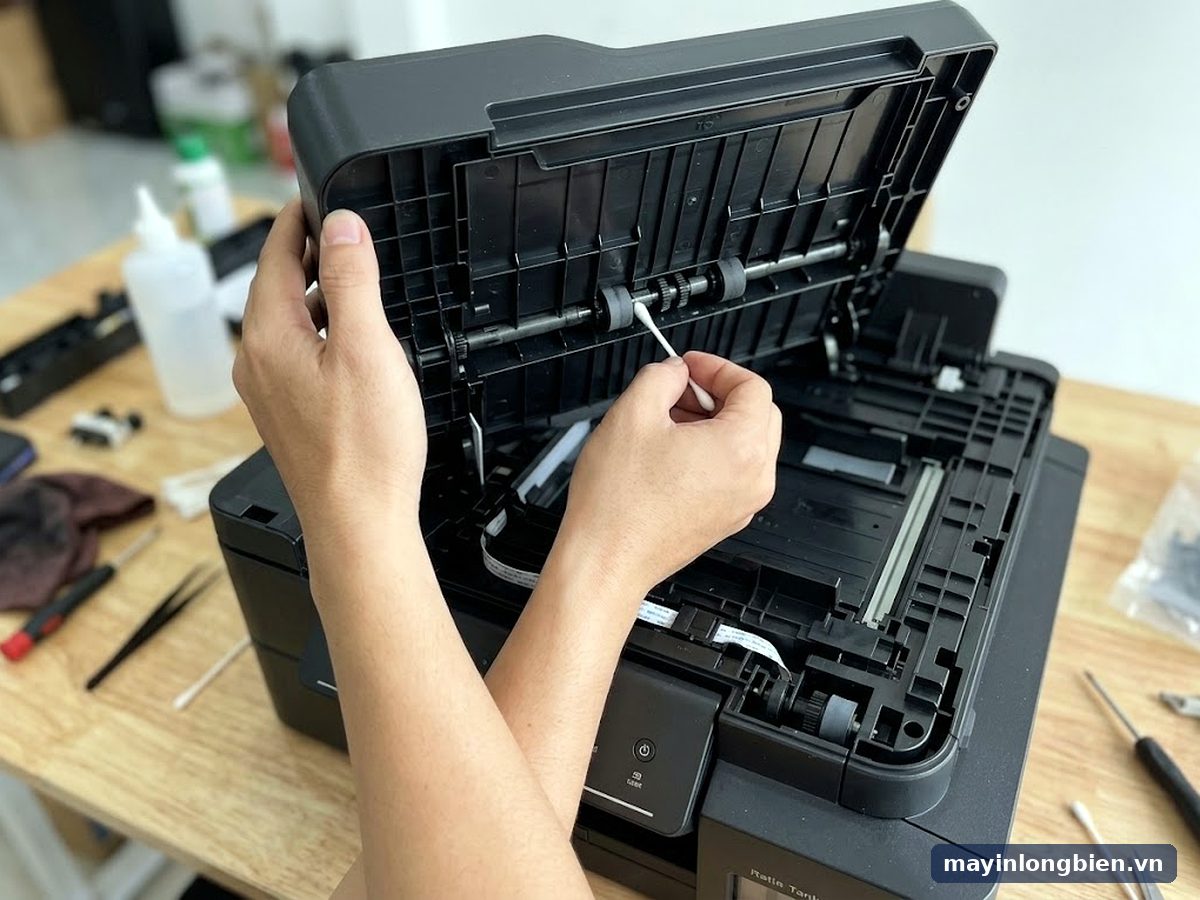
- Dùng khăn mềm không xơ thấm chút nước sạch, vắt thật khô, lau con lăn cao su theo vòng quay, xoay con lăn bằng tay để lau hết chu vi.
- Lau tiếp miếng đệm tách giấy và dải kính quét dưới nắp máy quét; để khô hẳn.
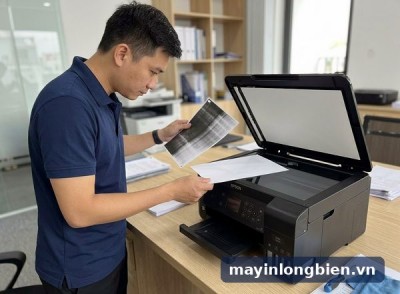
- Cắm điện, nạp thử một xấp ít tờ đã xòe giấy, ép thanh dẫn vừa khổ rồi copy thử.
Không dùng cồn mạnh, xăng thơm hay dung dịch tẩy rửa cho con lăn; cao su sẽ chai cứng và trơn nhanh hơn. Cũng đừng xịt bất cứ thứ gì trực tiếp vào khe ADF.
Video từ kênh Thần Vũ: cài đặt và bơm mực máy Brother DCP-T710W, T720DW.
Wi-Fi trên DCP-T710W: kết nối lại để in và scan qua mạng
Với T710W, mất Wi-Fi gây khó chịu gấp đôi: không in được từ máy tính và không scan được tài liệu từ ADF về máy. Hầu hết các ca đều nằm ở phía router hơn là ở máy in.
Máy nhận chuẩn mạng gì
Trang thông số Brother ghi DCP-T710W dùng chuẩn IEEE 802.11b/g/n ở chế độ Infrastructure và có Wi-Fi Direct. Brother cũng liệt kê T710W hỗ trợ ứng dụng Brother iPrint&Scan cho in, scan, xem trước bản copy và xem trạng thái máy. Khi router mới gộp nhiều băng tần chung tên, thợ thường tách riêng mạng 2,4 GHz để máy in bám ổn định.
Ba việc cần làm khi mất kết nối
Đầu tiên in báo cáo cấu hình mạng từ máy để xem còn địa chỉ IP không. Tiếp theo, nếu đã đổi mạng thì cài lại Wi-Fi trên máy bằng WPS hoặc chọn tên mạng và nhập mật khẩu. Cuối cùng, trên máy tính, xóa máy in cũ và thêm lại, để cả lệnh in lẫn chức năng scan về máy tính trỏ đúng địa chỉ mới. Các bước chi tiết cho đời trước cùng dòng có trong bài Brother DCP-T510W mất Wi-Fi, in sọc.
Kinh nghiệm từ xưởng với cụm ADF Brother
Máy T710W ở văn phòng kế toán, trường học hay phòng hành chính thường scan rất nhiều hồ sơ cũ, giấy đã qua tay nhiều lần. Đó cũng là nhóm máy hay mòn con lăn ADF nhất.
- Hồ sơ photo nhiều lần mang theo bụi mực và bụi giấy, bám dần lên con lăn làm mặt cao su trơn bóng.
- Ghim bấm sót lại cào xước dải kính quét, để lại vệt dọc cố định trên mọi bản copy.
- Nạp đầy khay quá mức cho nhanh khiến đệm tách chịu lực lớn và mòn sớm.
- Máy đặt gần cửa sổ, giấy để sẵn trên khay qua đêm hút ẩm, sáng hôm sau kéo đôi liên tục.
Khi con lăn đã chai cứng, lau sạch chỉ đỡ được một thời gian ngắn. Lúc đó thay cụm con lăn và đệm tách là giải pháp bền, việc thay cần tháo nắp ADF nên để kỹ thuật làm.
Nhiều khách chỉ phát hiện ADF kéo đôi khi đếm lại số trang file scan thấy thiếu. Với hồ sơ quan trọng, nên đối chiếu số trang sau mỗi lượt scan cho tới khi ADF được xử lý xong.
Khi nào nên gọi kỹ thuật cho DCP-T710W?
Hãy gọi thợ khi gặp các tình huống sau, vì lỗi đã nằm ở linh kiện cơ khí của ADF hoặc ở bo mạch:
- Đã lau con lăn, xòe giấy, giảm còn vài tờ mà ADF vẫn kéo đôi hoặc báo Document Jam.
- Con lăn quay nhưng trượt trên mặt giấy, nghe tiếng rít nhẹ.
- Bản gốc bị nhăn hoặc rách mép mỗi khi đi qua ADF.
- Vệt dọc trên bản copy còn nguyên sau khi lau kính, chứng tỏ kính đã xước.
- Mảnh giấy rách nằm sâu trong khe ADF, không nhìn thấy để gắp.
- Máy nháy đèn cảnh báo kèm thông báo lạ; trường hợp đèn Warning có bài riêng Brother DCP-T nháy đèn Warning cam.
Thần Vũ xử lý DCP-T710W kẹt ADF như thế nào
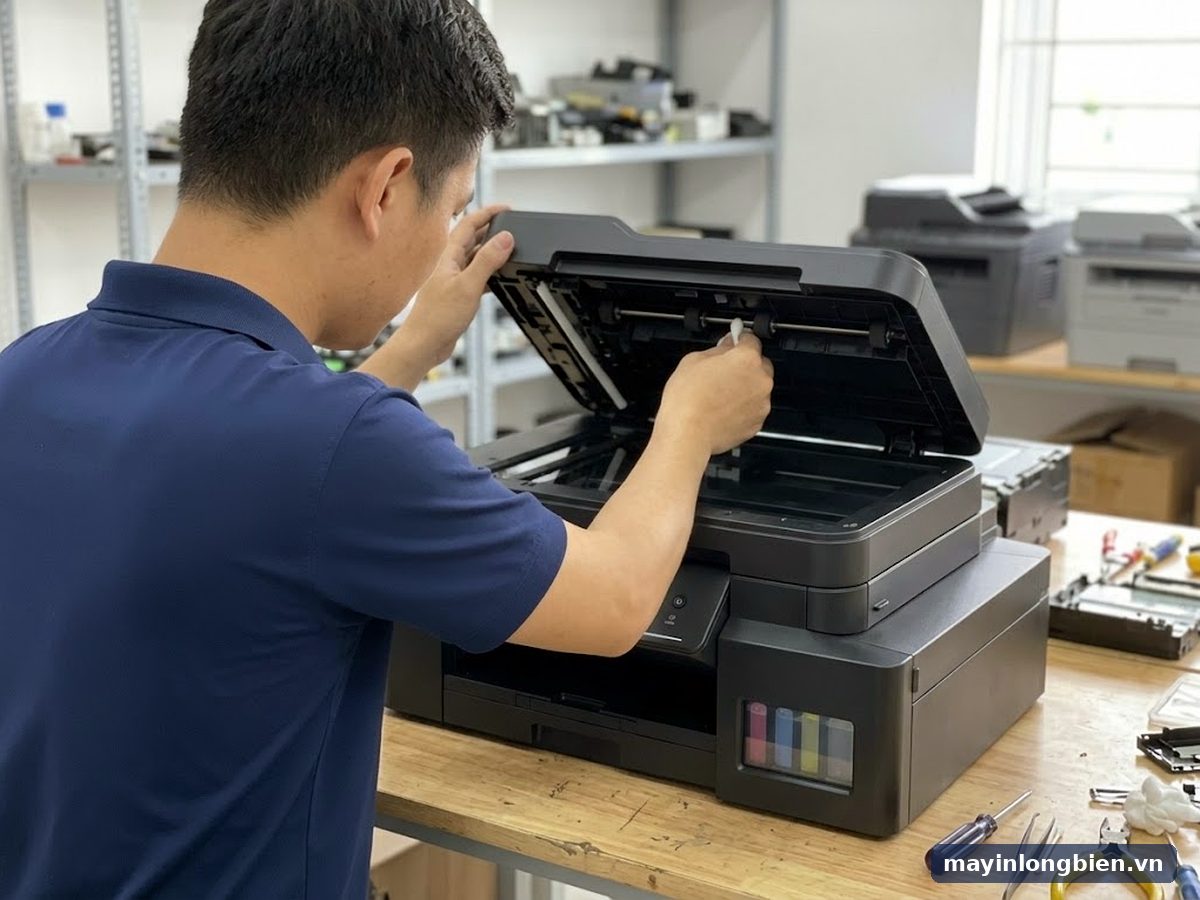
Lỗi ADF có thể sửa ngay tại văn phòng khách trong nhiều trường hợp, nhưng thay con lăn hay xử lý kính xước cần không gian và dụng cụ của xưởng.
- Tiếp nhận: hỏi máy kẹt ở bước nào, loại giấy hay scan, máy dùng bao lâu, có mất Wi-Fi kèm theo không.
- Kiểm tra: chạy thử ADF với giấy chuẩn, soi con lăn, đệm tách, cảm biến giấy và dải kính quét; in báo cáo cấu hình mạng.
- Báo giá trước: tách rõ việc vệ sinh, việc thay con lăn và đệm tách, việc cài mạng, kèm chi phí cụ thể từng phần.
- Khách đồng ý mới sửa: vệ sinh hoặc thay linh kiện ADF, cài lại Wi-Fi cho máy tính và điện thoại trong văn phòng.
- In thử trước mặt khách: scan, copy một xấp hồ sơ nhiều tờ qua ADF, đếm đủ trang; in thử qua Wi-Fi.
Kỹ thuật đi từ cơ sở Mỹ Đình (Số nhà 14, 15 Ngách 76, Ngõ 172 Phú Diễn, Bắc Từ Liêm); máy cần thay cụm ADF được mang về xưởng Phú Diễn. Khách bên Long Biên tham khảo trang sửa máy in màu Brother tại Long Biên. Máy có thêm fax và in hai mặt như Brother MFC-T920DW cũng được kiểm tra ADF theo các bước này.
Câu hỏi thường gặp
Brother T710W kẹt ADF liên tục dù giấy mới thì sao?
Giấy mới bóc ram hay dính mép. Xòe giấy, gõ thẳng mép và giảm số tờ. Vẫn kẹt sau khi lau con lăn thì con lăn hoặc đệm tách đã mòn, cần kỹ thuật kiểm tra.
Brother DCP-T710W ADF kéo đôi có tự sửa được không?
Bạn tự lau con lăn và đệm tách được bằng khăn ẩm vắt khô. Nếu đệm đã mòn bóng, việc thay cần tháo nắp ADF, nên để thợ làm.
ADF của T710W nạp được bao nhiêu tờ?
Theo thông số Brother, tối đa 20 tờ giấy 80 g/m². Nạp ít hơn mức này khi giấy mỏng, ẩm hoặc đã qua nhiều lần photo.
T710W mất Wi-Fi thì có scan được không?
Scan qua mạng sẽ không chạy, nhưng bạn vẫn copy trực tiếp trên máy hoặc dùng cáp USB. Cài lại Wi-Fi rồi thêm lại máy trên máy tính là scan qua mạng trở lại.
Vì sao bản copy qua ADF có vệt dọc còn đặt trên kính thì không?
Khi dùng ADF, máy quét qua một dải kính nhỏ cố định. Bụi, bút xóa hay vết xước trên dải kính này tạo vệt dọc, lau sạch là hết nếu kính chưa xước.
Sửa ADF Brother T710W có làm tại văn phòng được không?
Vệ sinh con lăn, gỡ giấy kẹt và cài mạng thường làm tại chỗ. Thay cụm con lăn hay đệm tách sẽ được báo trước nếu cần mang về xưởng.
DCP-T710W đang kéo đôi giấy hay báo Document Jam, hãy quay một đoạn ngắn lúc ADF kéo giấy rồi gọi 0965.305.158, máy bàn 024 3992 1369, hoặc gửi qua Zalo để kỹ thuật xem trước. Cơ sở 1: Số nhà 14, 15 Ngách 76, Ngõ 172 Phú Diễn, Bắc Từ Liêm, Hà Nội; văn phòng gần Mỹ Đình xem sửa máy in phun tại Mỹ Đình, cách liên hệ Thần Vũ hoặc mục sửa máy in phun màu Hà Nội.
Sơ đồ đường đi · Google Maps
Chỉ đường
Chỉ đường