0983504555

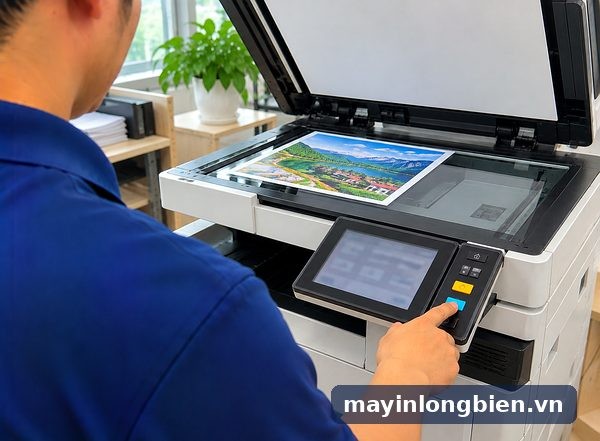
Copy màu bị sai màu hoặc ra đen trắng: soi từ nút bấm, kính quét đến mực
Copy màu bị sai màu hoặc ra đen trắng thường do ba nhóm nguyên nhân: bấm nhầm nút copy đen trắng, một màu mực bị tắc hoặc cạn, và kính quét bẩn hay bản gốc khó quét. Việc nên làm trước là copy lại bằng đúng nút màu, rồi in một trang màu từ máy tính để so. Bản in từ máy tính đủ màu mà chỉ bản copy lệch thì lỗi nằm ở khâu quét, không phải khâu in.
- Hay gặp nhất: bấm nhầm nút copy đen trắng, một màu mực tắc hoặc cạn, kính quét bẩn hay bản gốc bóng khó quét.
- Làm ngay: copy lại bằng đúng nút màu, in một trang màu từ máy tính để so; bản in đúng màu thì lau kính quét, sai màu thì in kiểm tra đầu phun.
- Cần thợ khi in từ máy tính đủ màu mà copy vẫn xám, vệt dọc còn sau khi lau kính, hoặc vệ sinh hai lần vẫn mất một màu.
Bài này viết chung cho máy đa năng Epson, Canon, Brother, HP đang dùng ở nhà và văn phòng nhỏ. Bạn có bảng tra theo dấu hiệu trên bản copy, tên nút copy màu của từng hãng theo tài liệu hỗ trợ, các bước tự kiểm tra không cần tháo máy, và những dấu hiệu nên để thợ xem.
Bảng tra nhanh: copy ra đen trắng, nhạt hay ám màu
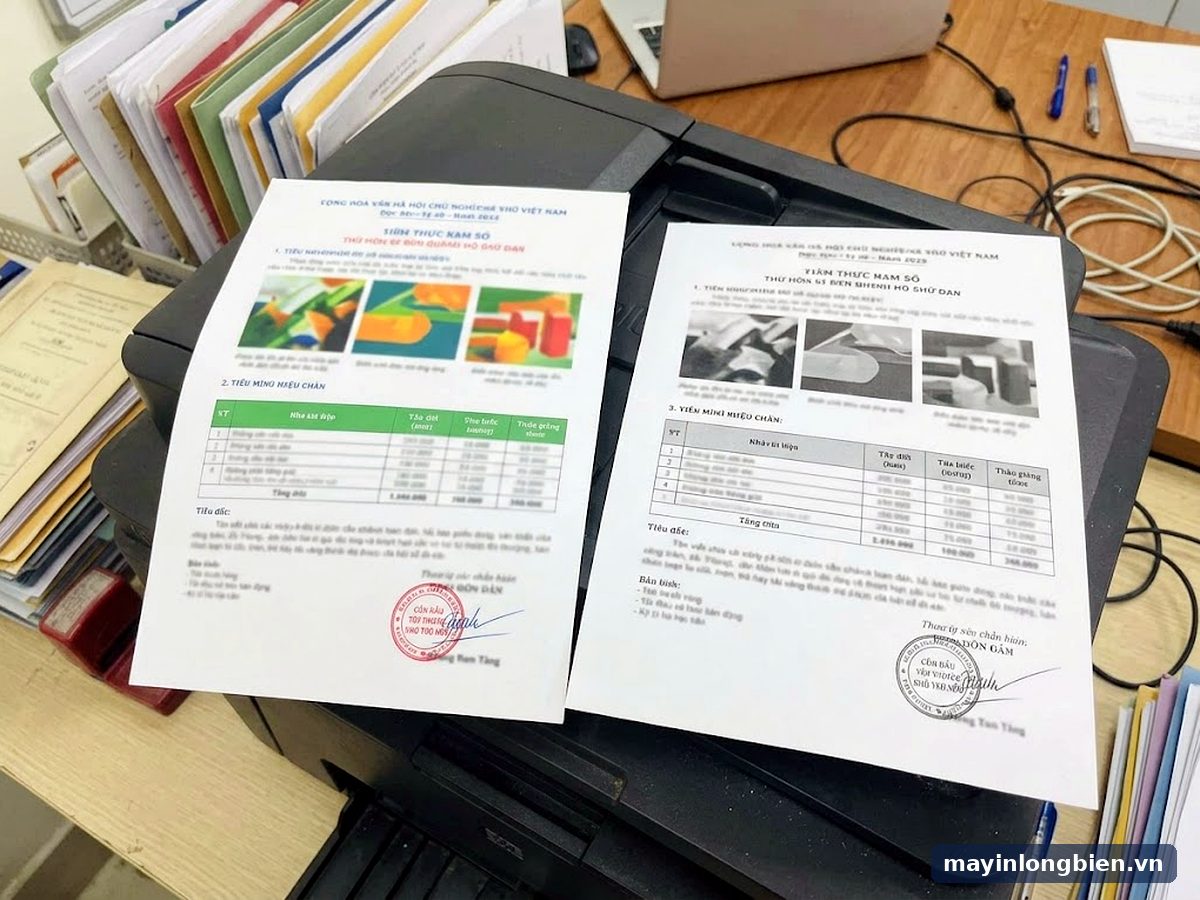
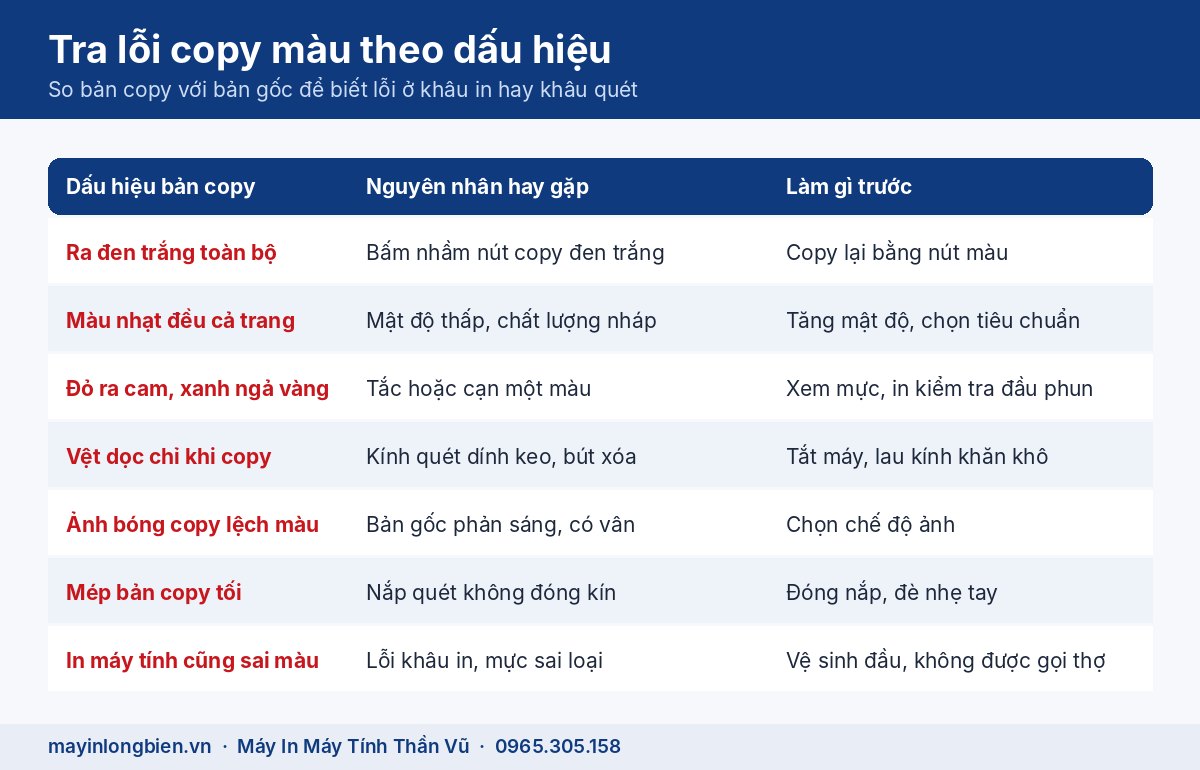
Đặt bản copy lỗi cạnh bản gốc dưới ánh sáng ban ngày, đối chiếu với từng dòng dưới đây. Cột cuối cho biết bạn có tự xử lý được không.
| Bản copy trông thế nào | Nguyên nhân hay gặp | Tự xử lý được không |
|---|---|---|
| Ra đen trắng toàn bộ, trong khi in từ máy tính vẫn có màu | Bấm nút copy đen trắng, hoặc phím tắt copy đã được đặt sẵn chế độ đen trắng | Được: copy lại bằng nút màu, xem lại cài đặt phím tắt |
| Có màu nhưng nhạt đều cả trang | Mật độ copy đặt thấp, chọn chất lượng nháp hoặc loại giấy không khớp | Được: tăng mật độ, chọn chất lượng tiêu chuẩn |
| Đỏ ra cam, xanh lá ngả vàng, da người tái xanh | Tắc đầu phun ở một màu hoặc bình mực màu đó đã cạn | Được: xem mức mực, in kiểm tra đầu phun, vệ sinh đầu |
| Cả bản copy ám một tông xanh hoặc hồng | Thiếu hẳn một màu khi in, hoặc kính quét có lớp mờ | Một phần: kiểm tra từng khâu |
| Vệt màu hoặc vệt đen chạy dọc trang, chỉ khi copy | Kính quét, kính khay nạp tài liệu dính keo, mực, bút xóa | Được: lau kính bằng khăn mềm khô |
| Copy ảnh in phun, ảnh bóng bị lệch màu, nổi vân | Bản gốc phản sáng, đã qua nhiều lần in chụp lại | Một phần: chọn chế độ ảnh, đặt bản gốc thật phẳng |
| Mép bản copy tối, loang màu | Nắp quét không đóng kín, bản gốc dày, ánh sáng lọt vào | Được: đóng nắp, đè nhẹ bằng tay |
| In từ máy tính cũng sai màu như bản copy | Lỗi ở khâu in: đầu phun, mực không đúng loại, khí trong ống dẫn | Thử vệ sinh đầu, không được thì gọi thợ |
Hai trường hợp nặng hơn có bài riêng: bản copy ra trắng trơn xem máy in phun in ra giấy trắng, còn bản copy đen kín cả trang xem máy đa năng copy ra trang đen.
Nút copy màu trên máy Epson, Canon, Brother, HP
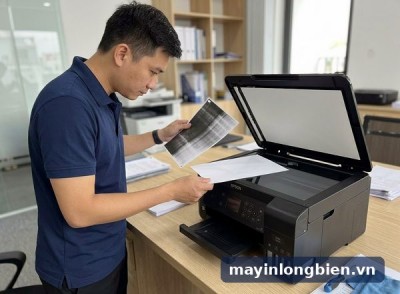
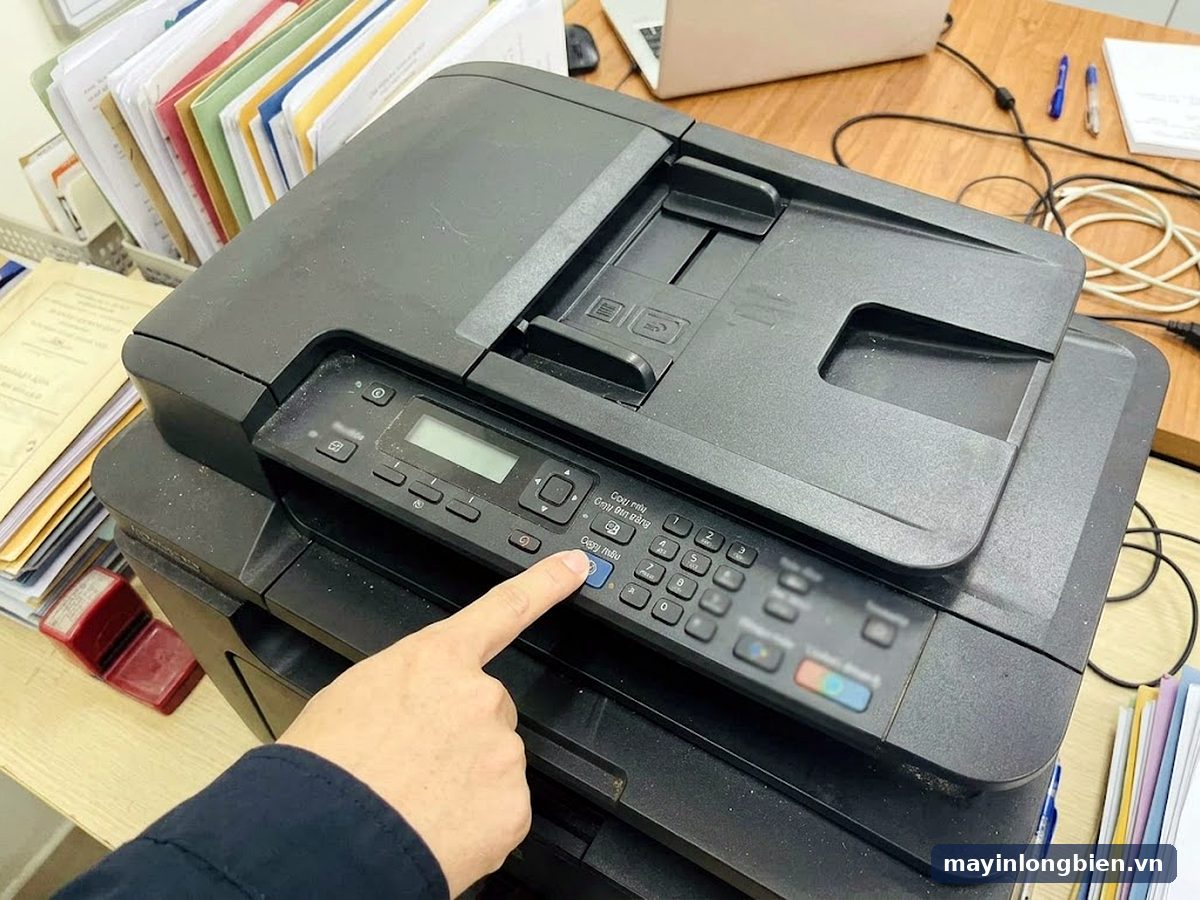
Trên nhiều máy đa năng, copy màu và copy đen trắng là hai nút đứng sát nhau, cùng kích thước. Người trong nhà quen bấm nút gần tay nhất, thế là bản copy ra xám. Trước khi nghĩ đến lỗi máy, hãy xem đúng tên nút theo tài liệu của hãng.
Epson dòng L bình mực
Theo trang mô tả bảng điều khiển của Epson cho L3110, máy có hai nút riêng là B&W copy (copy đen trắng) và Color copy (copy màu), bên cạnh nút nguồn và nút dừng. Các máy Epson bình mực không màn hình cùng thế hệ bố trí tương tự. Máy có màn hình thì vào mục Copy, chọn Màu hoặc Đen trắng trước khi bấm bắt đầu.
Canon PIXMA dòng G
Hướng dẫn trực tuyến của Canon cho dòng G3010 ghi rõ: nút Color bắt đầu copy màu, nút Black bắt đầu copy đen trắng, nút dấu cộng để chọn số bản, nút Stop để hủy. Canon cũng nhắc không mở nắp hay lấy bản gốc ra khi đèn ON còn nháy, vì máy vẫn đang quét.
Brother DCP-T và HP Smart Tank
Sách hướng dẫn Brother cho DCP-T220, DCP-T420W và các máy cùng dòng dùng nút Mono Start cho đen trắng và Colour Start cho bản màu. Một số máy còn có nút Copy Shortcut mà cài đặt có thể đổi qua Web Based Management, nên nếu ai đó đã đặt phím này ở chế độ đen trắng thì bấm phím tắt sẽ luôn ra bản xám. Với HP, hướng dẫn của dòng Smart Tank 7300 liệt kê nút Color Copy và Black Copy riêng, kèm nút copy thẻ căn cước.
Các bước tự kiểm tra an toàn tại chỗ
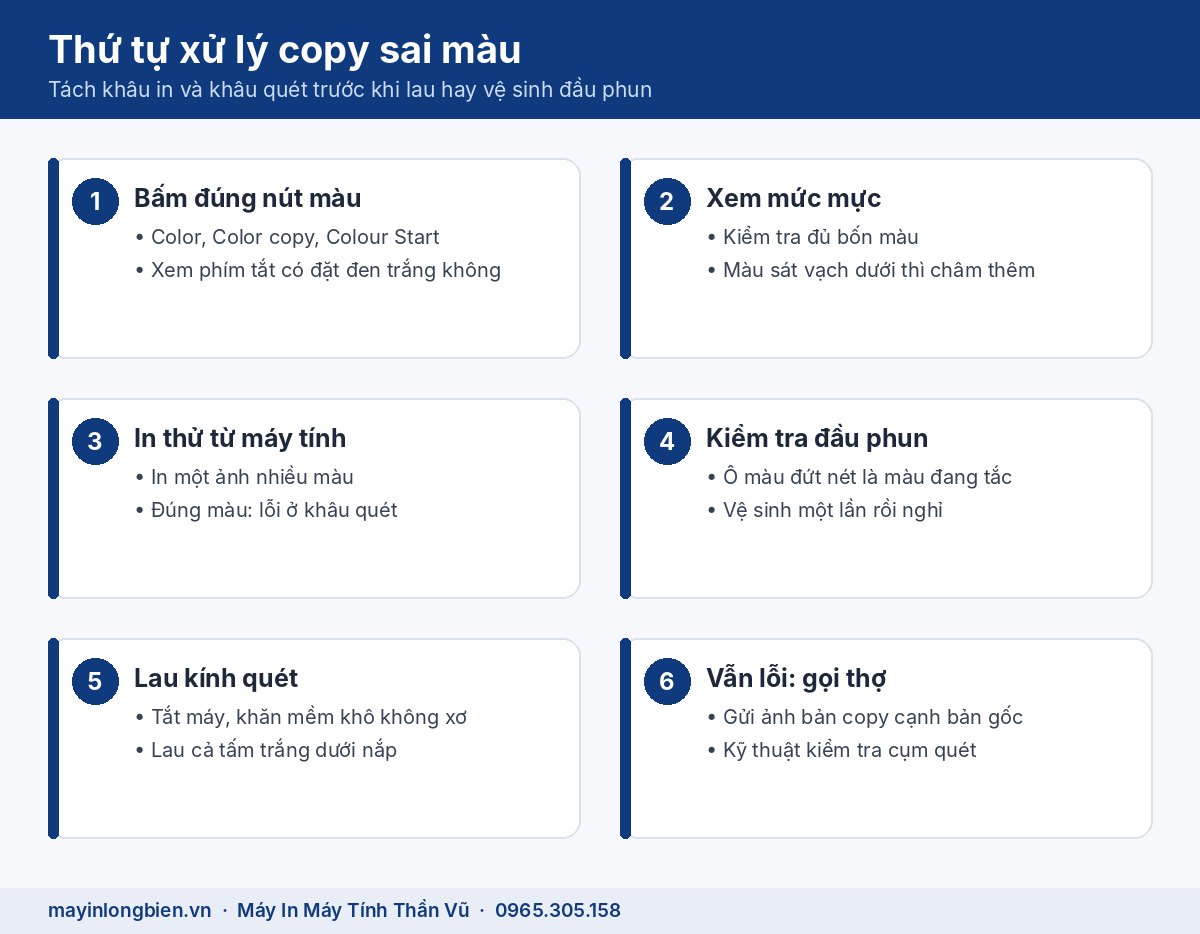
Làm lần lượt từ trên xuống, mỗi bước chỉ đổi một thứ rồi copy lại một trang để so. Không cần mở vỏ máy.
- Copy lại bản gốc bằng đúng nút màu theo tên ở phần trên. Nếu dùng phím tắt hoặc ứng dụng trên điện thoại, kiểm tra mục chế độ màu đang chọn.
- Xem mức mực trong cả bốn bình hoặc hộp mực. Một màu sát vạch dưới là đủ làm bản copy lệch tông.
- In từ máy tính một trang có ảnh nhiều màu. Bản in này đúng màu thì bỏ qua bước 4 và 5, chuyển sang lau kính.
- In trang kiểm tra đầu phun từ bảng điều khiển hoặc phần mềm máy in. Ô màu nào đứt nét hay mất hẳn là màu đó đang tắc.
- Vệ sinh đầu phun một lần, để máy nghỉ rồi in kiểm tra lại. Không chạy vệ sinh liên tiếp nhiều lần vì tốn mực và làm đầy bộ thấm mực thải.
- Tắt máy, lau kính quét và mặt trắng dưới nắp bằng khăn mềm, sạch, khô, không xơ. Máy có khay nạp tài liệu thì lau cả dải kính hẹp phía dưới khay.
- Đặt bản gốc úp sát góc có mũi tên, đóng nắp kín, chọn chế độ ảnh nếu bản gốc là ảnh, rồi copy lại.
Sơ đồ dưới tóm tắt thứ tự loại trừ: tách khâu in và khâu quét trước, rồi mới xử lý từng phần.
Bản in đủ màu mà bản copy vẫn lệch: soi khâu quét
Khi trang in từ máy tính đẹp, đầu phun và mực không có vấn đề. Lúc này bộ quét mới là chỗ cần xem, vì bản copy chính là ảnh quét được in ra.
Kính quét và tấm trắng dưới nắp
Bộ quét so màu dựa vào ánh sáng phản lại từ bản gốc. Kính có vết dầu tay, keo băng dính hay vệt bút xóa sẽ tạo vệt dọc hoặc vùng ám. Tấm trắng dưới nắp ố vàng làm vùng lề bản copy ngả màu. Canon nhắc trong hướng dẫn lau khay nạp tài liệu: keo, mực hoặc bút xóa trên kính là nguyên nhân thường gặp của vệt đen khi quét, và chỉ nên dùng khăn khô, mềm, không dùng chất tẩy hay dung môi.
Bản gốc khó quét
Ảnh in phun trên giấy bóng phản sáng mạnh, ảnh đã chụp lại nhiều lần có sẵn vân lưới, giấy màu kem làm toàn trang ngả vàng. Những bản gốc này copy ra lệch màu dù máy hoàn toàn bình thường. Cách gỡ là chọn chế độ ảnh, giảm mật độ một nấc, hoặc quét vào máy tính rồi chỉnh màu trước khi in.
Cài đặt copy đang để mặc định khác
Mật độ, chất lượng và loại giấy là ba thông số hay bị người dùng trước đổi rồi quên. Chọn giấy ảnh trong khi nạp giấy thường làm mực loang, ngược lại chọn chất lượng nháp làm bản copy nhạt và lốm đốm. Trên máy có màn hình, nên đưa phần cài đặt copy về mặc định rồi thử lại.
Khi lỗi nằm ở khâu in: mực, đầu phun, hộp mực
Nếu bản in từ máy tính cũng sai màu như bản copy, hãy dừng việc lau kính và quay sang khâu in. Đây là phần quyết định bản copy có màu đúng hay không.
Một màu bị tắc hoặc có khí
Máy để lâu không in, phòng nồm ẩm hoặc vừa chuyển chỗ thường tắc một màu trước. Trang kiểm tra đầu phun sẽ chỉ ra màu nào thiếu. Vệ sinh một hai lần mà ô màu vẫn trống thường là mực đã khô sâu hoặc có khí trong ống dẫn. Máy HP Smart Tank khi đầu in có vấn đề sẽ báo riêng, xem thêm HP Smart Tank báo lỗi đầu in.
Mực không đúng loại, hộp mực bị từ chối
Đổ nhầm mực của dòng máy khác, hoặc trộn hai loại mực trong một bình, làm màu lệch dù đầu phun thông. Với máy HP dùng hộp mực, sau khi máy cập nhật phần mềm có thể không nhận hộp, khi đó máy in thiếu màu hoặc dừng hẳn; bài HP báo hộp mực không tương thích nói rõ cách xử lý. Máy Epson có màn hình mà dừng in và hiện mã E-11 thì là chuyện mực thải, có bài riêng về lỗi E-11 trên máy Epson.
Kinh nghiệm từ xưởng
Nhiều máy mang tới vì "copy mất màu" nhưng khi kiểm tra chỉ là chiếc nút đen trắng đã mòn chữ, con nhỏ trong nhà quen tay bấm. Dán một mẩu giấy đánh dấu cạnh nút copy màu nghe đơn giản nhưng đỡ được khá nhiều cuộc gọi.
Ca khó hơn thường là máy đa năng đặt cạnh cửa sổ: nắng chiếu làm tấm trắng dưới nắp ố, bản copy luôn ám vàng ở một mép. Lau không hết thì phải thay tấm lót nắp, phần này kỹ thuật làm nhanh tại chỗ.
Khi nào nên gọi kỹ thuật
Những dấu hiệu dưới đây cho thấy lỗi nằm sâu hơn phần bạn tự kiểm tra được:
- Đã bấm đúng nút màu, in từ máy tính vẫn đủ màu, nhưng bản copy luôn ra xám hoặc chỉ hiện một tông màu: có thể bộ quét không còn nhận màu.
- Vệt dọc trên bản copy vẫn nằm đúng chỗ cũ sau khi đã lau kính và tấm trắng: vết nằm bên trong cụm quét hoặc kính bị xước.
- Trang kiểm tra đầu phun vẫn mất một màu sau hai lần vệ sinh có nghỉ giữa chừng.
- Bản copy chuyển màu dần từ đầu đến cuối trang, hoặc có dải sáng tối xen kẽ khi quét.
- Máy kêu lạ khi quét, đèn quét không chạy hết hành trình hoặc báo lỗi bộ quét.
- Màu bị lệch sau khi đổ mực mới hoặc ai đó đã tự tháo máy.
Khách ở nội thành có thể xem cách đặt lịch tại sửa máy in phun tại nhà Hà Nội, mô tả trước bản copy lỗi trông thế nào để thợ mang đúng đồ.
Thần Vũ xử lý như thế nào
Với máy copy sai màu, kỹ thuật làm theo năm bước, khách theo dõi từ đầu đến khi in thử:
- Tiếp nhận: hỏi model, xem ảnh bản copy lỗi đặt cạnh bản gốc mà bạn gửi qua Zalo.
- Kiểm tra: in trang kiểm tra đầu phun, in từ máy tính và copy cùng một bản gốc để tách khâu in và khâu quét.
- Báo giá trước: nói rõ lỗi ở đâu, cần vệ sinh, thay tấm lót nắp, xử lý đầu phun hay cụm quét.
- Sửa khi bạn đồng ý: làm sạch kính và cụm quét, xử lý màu tắc, chỉnh lại cài đặt copy về đúng.
- In thử trước mặt khách: copy lại đúng bản gốc ban đầu để bạn so màu tận mắt.
Kỹ thuật đi từ cơ sở Mỹ Đình (Số nhà 14, 15 Ngách 76, Ngõ 172 Phú Diễn, Bắc Từ Liêm); máy cần thay linh kiện cụm quét được mang về xử lý tại xưởng Phú Diễn. Khách gần cơ sở xem thêm sửa máy in tại Mỹ Đình.
Câu hỏi thường gặp
Vì sao máy in copy màu ra đen trắng dù vẫn còn mực màu?
Hay gặp nhất là bấm nhầm nút copy đen trắng hoặc dùng phím tắt đang đặt chế độ đen trắng. Copy lại bằng nút màu; nếu vẫn xám trong khi in từ máy tính có màu, nên kiểm tra bộ quét.
Photo màu bị sai màu có phải do mực không?
Chỉ đúng khi trang in từ máy tính cũng sai màu. Nếu bản in đẹp mà chỉ bản photo màu bị sai, nguyên nhân thường là kính quét bẩn, bản gốc phản sáng hoặc cài đặt copy.
Copy màu bị nhạt thì chỉnh ở đâu?
Tăng mật độ copy và chọn chất lượng tiêu chuẩn thay vì nháp trên bảng điều khiển hoặc ứng dụng. Nhạt kèm mất nét ở một màu thì in kiểm tra đầu phun.
Lau kính quét bằng gì để không xước?
Dùng khăn mềm, sạch, khô, không xơ. Không dùng giấy ăn, khăn thô, chất tẩy hay dung môi, và tắt máy trước khi lau.
Copy ảnh chụp bị lệch màu có sửa được không?
Ảnh in bóng hoặc ảnh đã chụp lại nhiều lần khó copy đúng màu. Chọn chế độ ảnh, đặt bản gốc phẳng, hoặc quét vào máy tính chỉnh màu rồi in sẽ sát hơn.
Máy in đa năng copy sai màu có cần mang đi xưởng không?
Phần lớn ca chỉ cần xử lý tại chỗ: lau kính, xử lý đầu phun, chỉnh cài đặt. Chỉ khi cụm quét hỏng hoặc cần thay linh kiện mới phải mang về xưởng.
Bản copy nhà bạn vẫn xám hoặc ám màu sau khi đã thử các bước trên? Chụp bản copy đặt cạnh bản gốc gửi Zalo Thần Vũ, hoặc gọi 0965.305.158, máy bàn 024 3992 1369. Cơ sở 1: Số nhà 14, 15 Ngách 76, Ngõ 172 Phú Diễn, Bắc Từ Liêm, xem bản đồ đến xưởng; các dịch vụ khác tại trang sửa máy in phun màu.
Sơ đồ đường đi · Google Maps
Chỉ đường
Chỉ đường